 Informatik NIGE
Appearance
Erste Schritte mit dem Calliope mini und der Programmierumgebung Microsoft MakeCode
Die Programmierumgebung
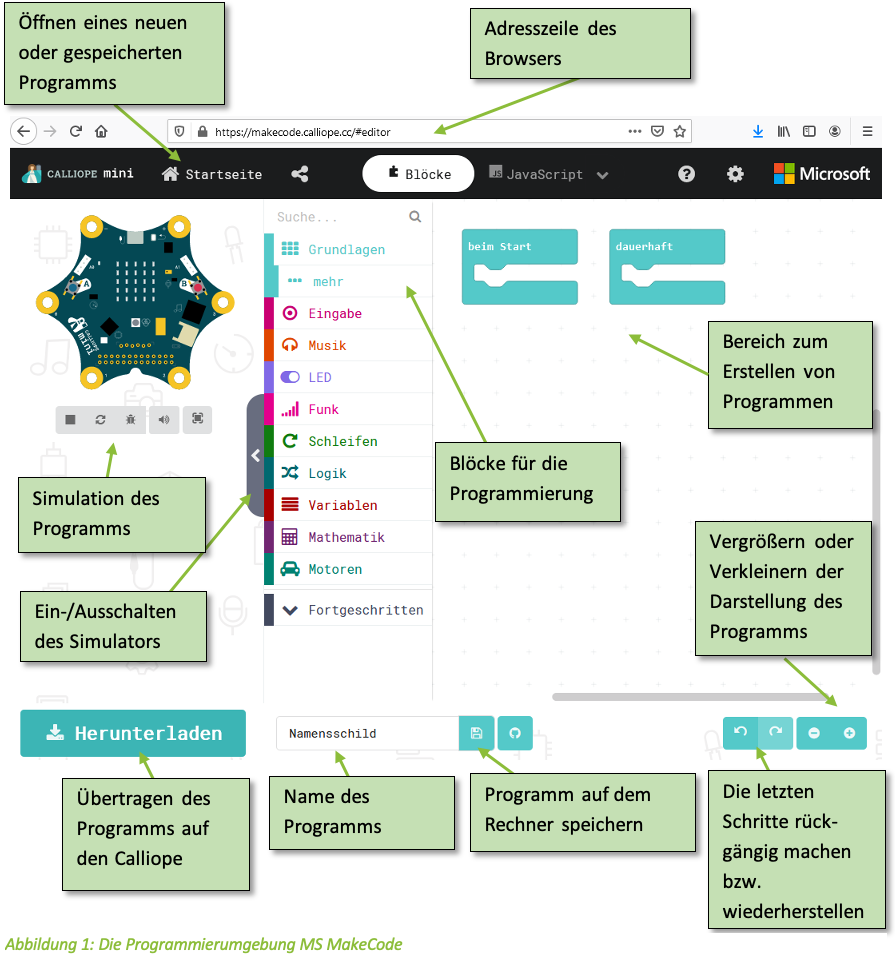
Gib die Adresse https://makecode.calliope.cc/#editor in die Adresszeile eines Browsers (z. B. Mozilla Firefox) ein, um die Programmierumgebung Microsoft MakeCode für den Calliope mini zu starten. Es öffnet sich das folgende Fenster (nachdem du auf v2 gedrückt hast siehst du das entsprechende Fenster):
Mein erstes Programm
Beim Öffnen der Programmierumgebung werden bereits zwei Blöcke „beim Start“ und „dauerhaft“ angezeigt. In diesen Blöcken kannst du weitere Blöcke ergänzen, die festlegen, was der Calliope tun soll. Anschließend muss das Programm auf dem Calliope gespeichert werden. Das schauen wir uns an einem Beispiel an.
Aufgabe 1
a) 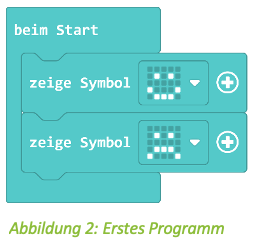 Im Bereich Grundlagen findest du Blöcke zum Erzeugen von Ausgaben auf der 5x5 LED-Matrix des Calliope. Ziehe den Block zweimal in den beim . Du erhältst ein Programm wie in Abbildung 2. Klicke auf den kleinen weißen Pfeil, um ein Symbol auszuwählen.
In der Simulation siehst du, wie sich der Calliope beim Ausführen des Programms verhalten wird.
b) Als Name für das Programm ist Ohne Titel eingetragen. Gib stattdessen einen sinnvollen Namen für das Programm ein.
c) Lade das Programm auf deinen Calliope.
Dazu musst du den Calliope mithilfe des USB-Kabels an den Rechner anschließen. Klicke dann auf den Button Herunterladen. Viele Browser sind so eingestellt, dass sie das Programm automatisch in dem Ordner Downloads speichern.
Von dort kannst du es auf den Calliope kopieren.
Du kannst die Browsereinstellungen auch so ändern, dass du gefragt wirst, wo die Datei gespeichert werden soll. Dann kannst du als Speicherort direkt den Calliope auswählen. Eine exemplarische Anleitung für das Ändern der Einstellung im Browser Mozilla Firefox findest du am Ende dieses Arbeitsblattes.
d) Nach dem Herunterladen des Programms sollte sich dein Calliope genauso verhalten, wie in der Simulation.
Beschreibe das Verhalten des Calliopes und den Aufbau des Programms in deinen eigenen Worten.
Wir wollen das erste Beispielprogramm nun ein wenig erweitern. Alle benötigten Blöcke findest du im Bereich .
Aufgabe 2: Elektronisches Namensschild
a)  Bastel dir ein elektronisches Namensschild, das zusätzlich zu den Symbolen deinen Namen anzeigt. Verwende dazu den Block .
b) Ersetze den Block , der das Programm umschließt, durch den Block .
Vergleiche das Verhalten des Calliope bei der Ausführung der beiden Varianten und versuche den Unterschied zu erklären.
c) Kombiniere die Varianten aus Aufgabenteil b) so, dass dein Name beim Starten nur einmal angezeigt wird und die Symbole anschließend dauerhaft wechseln.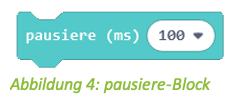 Der Symbolwechsel erfolgt relativ schnell. Verwende den Block (s. Abbildung 4), um den Wechsel zu Verlangsamen. Alternativ kannst du in den zeige-Blöcken die Anzeigedauer festlegen (s. Abbildung 5). Hinweis: 1000 ms = 1 s
d) Suche nach einem Block, der es dir ermöglicht, die Anzeige des LED-Bildschrims zu löschen. Verwende diesen Block, um ein blinkendes Symbol, z. B. ein blinkendes Herz oder einen blinkenden Smiley, anzeigen zu lassen. Das heißt, anstatt zwischen zwei Symbolen zu wechseln, ist das Symbol abwechselnd zu sehen und nicht zu sehen.
e) Erweitere das Namenschild nach deinen Vorstellungen. Probiere z. B. auch Blöcke aus dem Bereich aus.
Ablauf verzögern
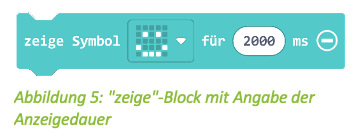 Den (s. Abbildung 4) kannst du zwischen beliebigen Blöcken einsetzen, um die Ausführung des nächsten Blocks zu verzögern. Die -Blöcke bieten zusätzlich die Möglichkeit durch Klick auf das Pluszeichen direkt in dem Block eine Anzeigedauer anzugeben (s. Abbildung 5). Der nächste Block wird dann erst nach Ablauf dieser Zeit ausgeführt.
Ein Blinklicht mit der Farb-LED
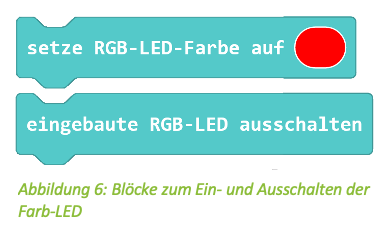 Neben der LED-Matrix besitzt der Calliope auch eine LED, die in verschiedenen Farben leuchten kann. Zum Anschalten der LED wird der Block verwendet, zum Ausschalten der Block .
Aufgabe 3: Blinklicht
Erstelle ein Programm für ein Blinklicht, das
- abwechselnd an- und ausgeht
- in verschiedenen Farben leuchtet.
Aufgabe 4:
Bislang führt der Calliope die Befehle beim Starten entweder genau einmal aus oder dauerhaft immer wieder.
- Schau mal, ob du im Bereich einen Block findest, der es dir ermöglicht, die Farb-LED nach dem Starten genau viermal blinken zu lassen. Probiere es aus.
- Ändere dein Programm so, dass die LED zehnmal blinkt.
- Ändere dein Programm so, dass die LED dreimal langsam und anschließend dreimal schnell blinkt.
Töne mit dem Calliope erzeugen
Bislang haben wir vor allem die LED-Matrix und die Farb-LED des Calliope verwendet. Der Calliope kann aber auch Töne erzeugen. Die Blöcke, die dafür zur Verfügung stehen, findest du in dem Bereich .
Aufgabe 5:
Erkunde die Musik-Blöcke. Du kannst den Calliope z. B. eine selbst ausgedachte oder bekannte Melodie spielen lassen. Vielleicht magst du die Töne auch mithilfe der LED-Matrix oder der Farb-LED visualisieren.
Für Interessierte/Schnelle
Du hast vielleicht schon bemerkt, dass es verschiedene Möglichkeiten gibt, die Farbe auszuwählen:
- Durch Anklicken der roten Fläche im Block .
- Durch Einfügen des Blocks
 in die farbige Fläche des Blocks .
 - Durch Einfügen des Blocks
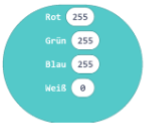 in die farbige Fläche des Blocks . Mithilfe des Blocks können viel mehr Farben ausgewählt werden als in Variante 1 und 2. Um zu verstehen, wie man durch die Angabe von vier bzw. drei Zahlen eine Farbe auswählt, müssen wir uns die Farb-LED etwas genauer anschauen.
Aufgabe 6:
 Erstelle das Programm aus Abbildung 7 und führe es auf dem Calliope aus. Beobachte dabei ganz genau die bunte LED. Was stellst du fest? Wenn du ganz genau hinschaust, siehst du, dass beim Ausführen der ersten drei - Blöcke das Licht immer an einer etwas anderen Stelle in der LED erzeugt wird. Das liegt daran, dass die LED eigentlich aus drei kleinen LEDs besteht, einer roten, einer grünen und einer blauen. Der Block wird so interpretiert, dass nur die kleinen LEDs leuchten, bei denen ein Wert größer als 0 angegeben wird. Wenn du wieder ganz genau hinschaust, siehst du, dass beim Ausführen des vierten - Blocks die rote und die grüne LED leuchten. Die Kombination der beiden Farben Rot und Grün erzeugt den Eindruck, die LED würde gelb leuchten. Beim fünften -Block leuchten die rote und die blaue LED. Die Kombination der beiden Farben Rot und Blau erzeugt den Eindruck, die LED würde violett leuchten (die genaue Bezeichnung der Farbe ist Magenta).
- Probiere weitere Kombinationen der Parameter Rot, Grün und Blau aus. Du kannst jeweils Werte zwischen 0 und 255 eingeben. Aber Vorsicht: bei dem Wert 255 leuchten die LEDs mit voller Kraft. Wenn du große Werte verwendest, solltest du daher nicht mehr direkt in die LED schauen.
- Wie musst du die Werte für Rot, Grün und Blau wählen
- um das Licht der LED vollständig auszuschalten?
- um weißes Licht zu erzeugen?
Aufgabe 7:
- Erstelle ein Programm für ein Blinklicht, das in fünf Stufen immer heller wird und anschließend wieder dunkler.
- Erstelle weitere Blinklichter oder Farbwechsel unter Verwendung der Farbwahl mithilfe des Rot-, Grün- und Blau-Werts.
Lizenz
Dieses Werk ist lizenziert unter einer Creative Commons Namensnennung - Nicht-kommerziell - Weitergabe unter gleichen Bedingungen 4.0 International Lizenz. Und wurde von dem Lehrerbildungszentrum für Informatik der Universität Göttingen erarbeitet.